وبلاگ
راهنمای نصب Catia – کتیا :
لطفا پیش از نصب نرم افزار نکات زیر را رعایت فرمایید:
- ابتدا ارتباط سیستم خود را با اینترنت را قطع نمایید.
- همچنین تا پایان مراحل نصب و فعال سازی آنتی ویروس و فایروال سیستم خود را خاموش کنید.
- کارت شبکه سیستم شما باید فعال باشد
روش های فعالسازی کارت شبکه :
1- اتصال به اینترنت ، با هربار اتصال به اینترنت کار شبکه شما به صورت اتوماتیک فعال میگردد.
2- ساخت کارت شبکه مجازی ، با ساخت شبکه کارت مجازی میتوانید یک شبکه فعال بر روی سیستم خود داشته باشید .
3- شبکه های داخلی، در برخی از شرکت ها و سازمان ها با وجود یک شبکه داخلی کارت شبکه به دلیل دارا بودن IP فعال میباشد .
راهنمای نصب Catia – کتیا :
1- فایل License Server.exe را به صورت Run As administrator اجرا و شروع به نصب نمایید.
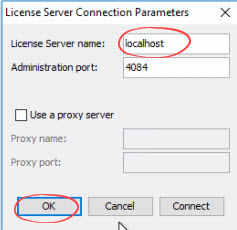
2- پس از اتمام نصب در پنجره باز شده در فیلد License Server Name عبارت localhost را وارد و بر روی OK کلیک نمایید.
3- بر روی فایل ساخته شده دبل کلیک کرده تا باز شود .
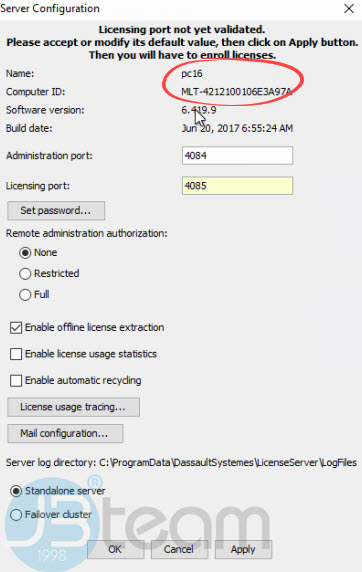
4- فایل JB-Keygen.exe را اجرا نمایید.
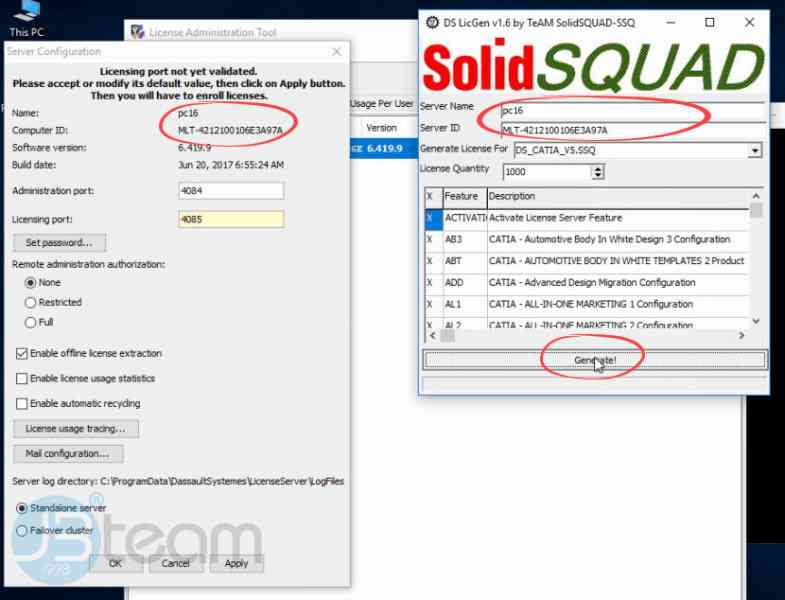
5- از داخل License Server مشخصات Computer ID و Name را در JB-Keygen.exe کپی و بر روی Generate کلیک نمایید.
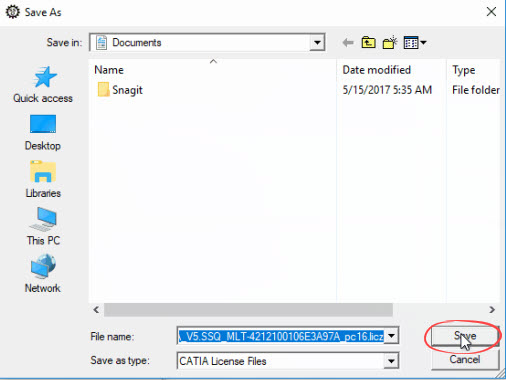
6- محلی در سیستم خود برای ذخیره فایل لایسنس را مشخص و بر روی Save کلیک نمایید.
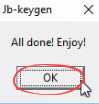
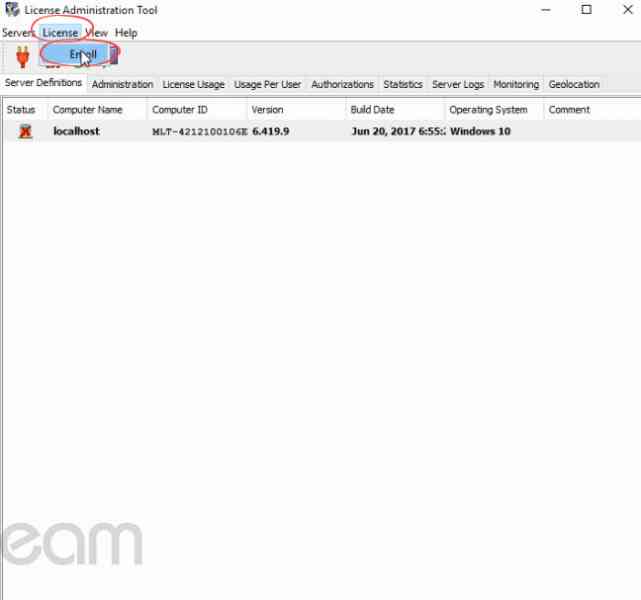
7- در License Server از منوی License بر روی Enroll کلیک نمایید .
8- لایسنس ساخته شده و ذخیره شده در مرحله 6 را معرفی نمایید.
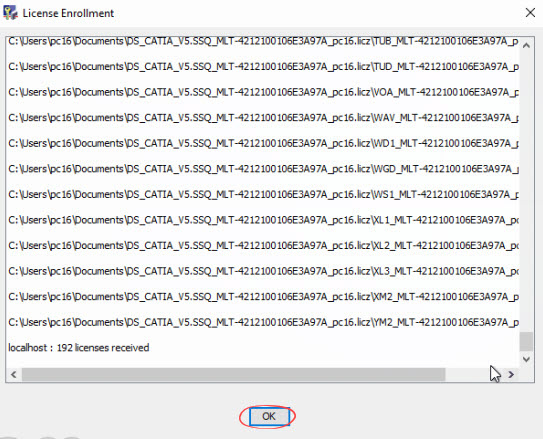
9- بعد از لود شدن لایسنس ها بر روی OK کلیک نمایید .
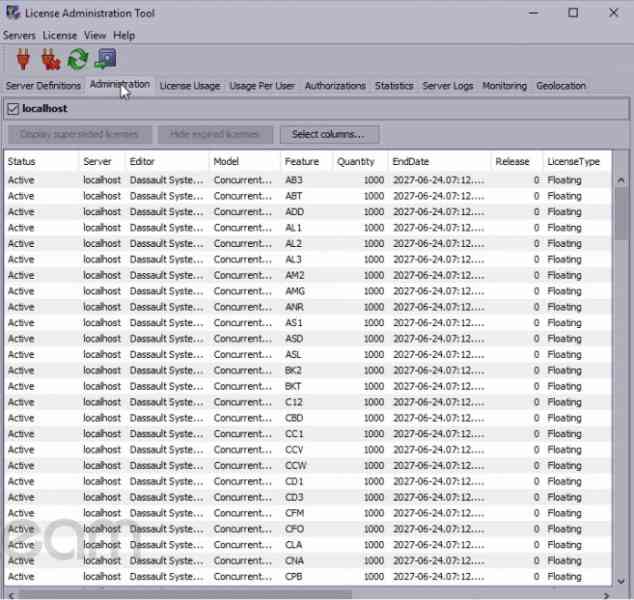
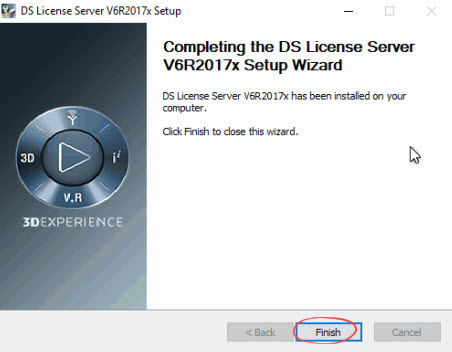
10- پنجره را بسته و در انتها بر روی Finish کلیک نمایید.
11- فایل JB-License.exe را اجرا و بر روی Patch کلیک نمایید. ( توجه داشته باشید آدرس مسیر به صورت زیر باشد )
C:ProgramDataDassaultSystemes
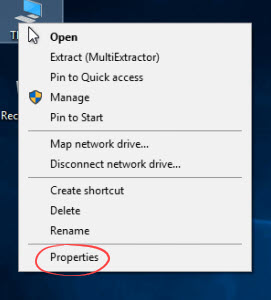
12- بر روی My Computer کلیک راست کرده و بر روی Properties کلیک نمایید.
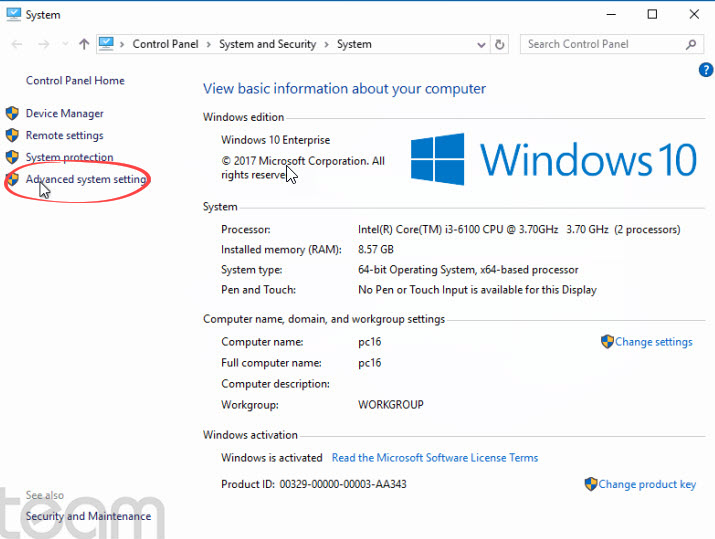
13- در پنجره باز شده بر روی Advance System Setting کلیک نمایید.
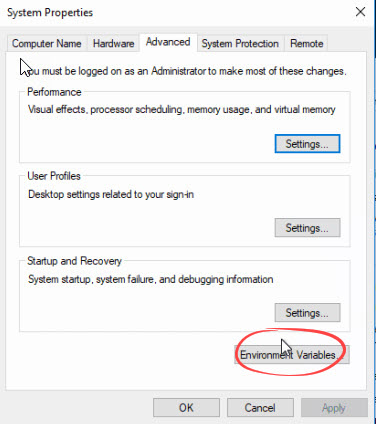
14- در پنجره باز شده بر روی Environment Variable کلیک نمایید.
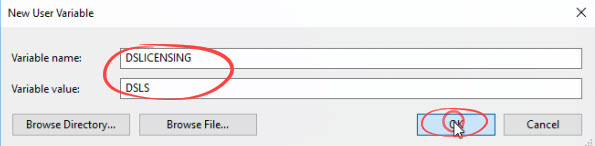
15- ار قسمت User Variable بر روی New کلیک نمایید .
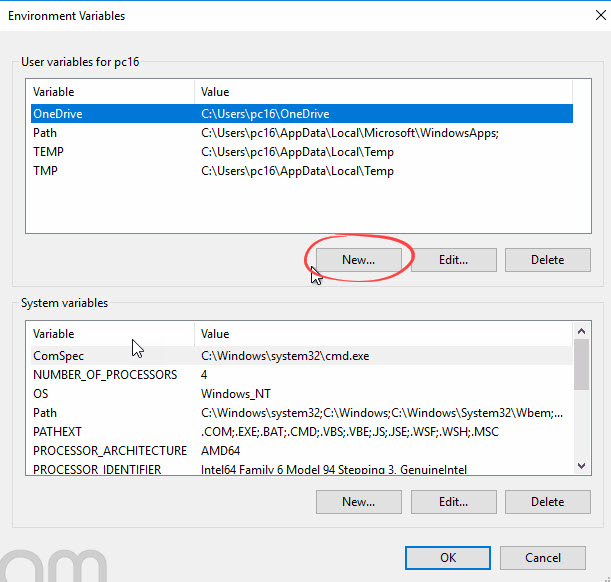
16- سریال داده شده در JB-Serial.txt را وارد کرده و بر روی Ok کلیک نمایید.
17- فایل Setup.exe را اجرا کرده و شروع به نصب نرم افزار نمایید.
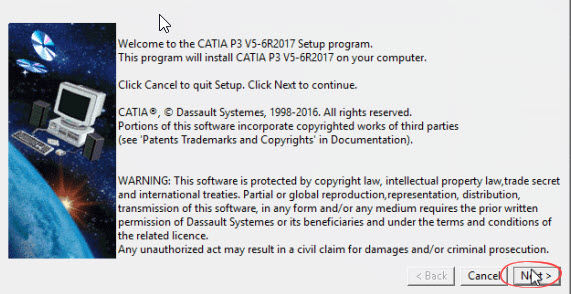
18- در پنجره باز شده بر روی Next کلیک نمایید.
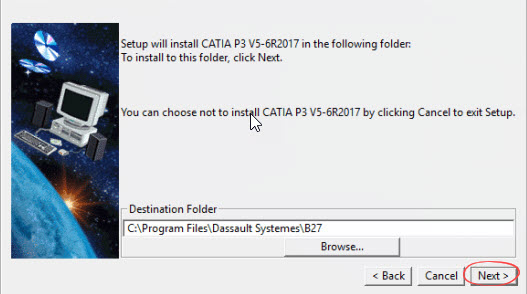
19- بر روی Next کلیک کرده و با مشاهده پیغام تایید بر روی yes کلیک نمایید.
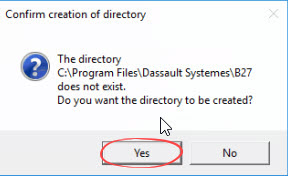
20- بر روی Next کلیک کرده و با مشاهده پیغام تایید بر روی yes کلیک نمایید.
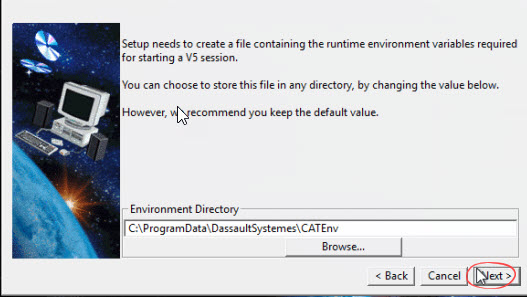
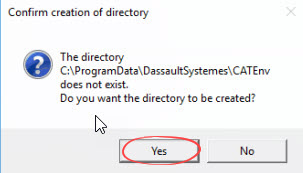
21- مراحل را بدون تغییر تا انتها ادامه دهید .
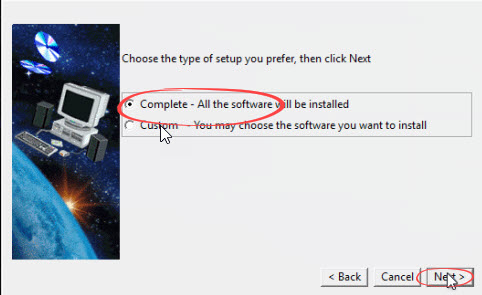
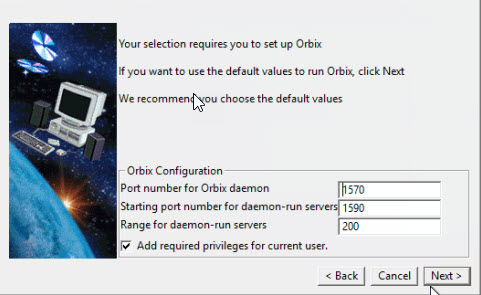
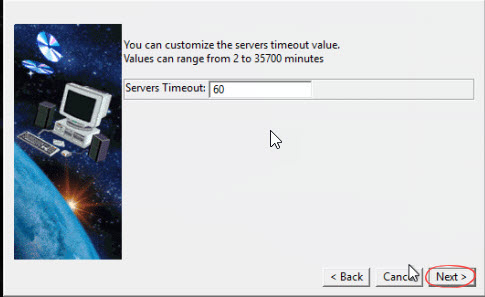
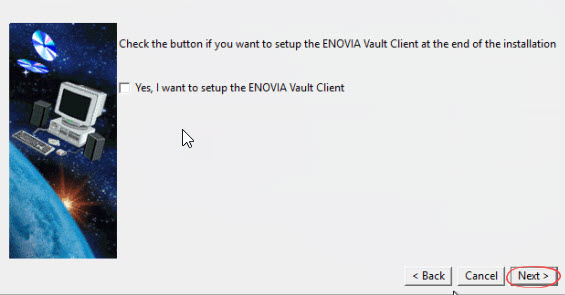
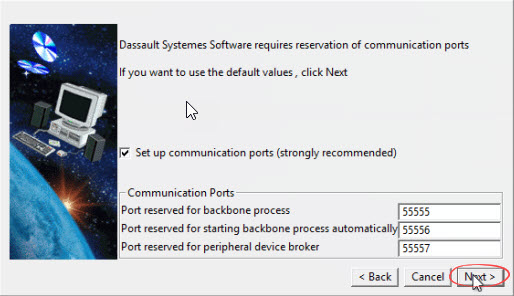
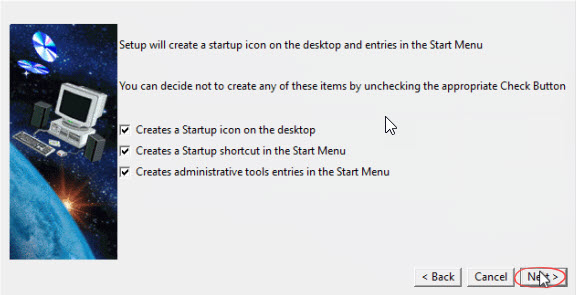
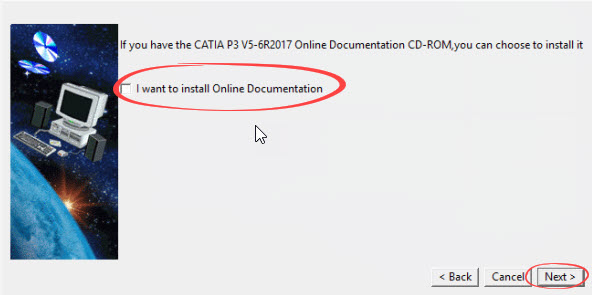
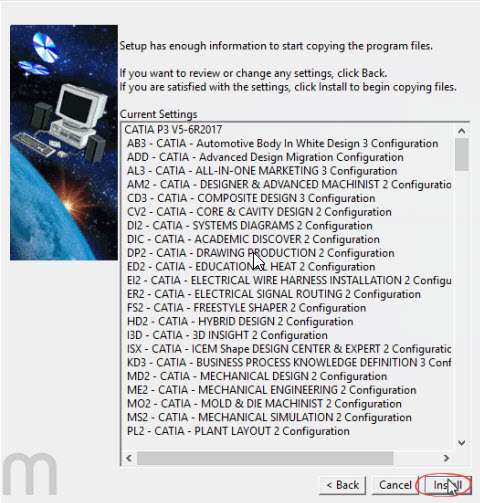
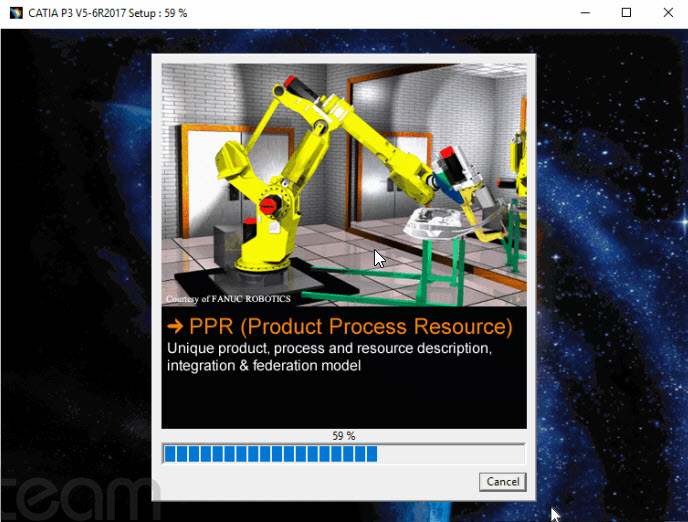
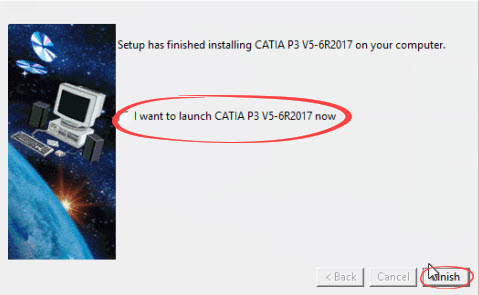
22- فایل Update را مطابق با نصب نرم افزار نصب نمایید.
23- فایل JB-Patch.exe را اجرا و بر روی Patch کلیک نمایید .( توجه نمایید مسیر پیشفرض به صورت زیر باشد )
C:Program FileDassualt SystemesB27Win_b64Codebin
24- فایل JB-Registration.exe را اجرا و در پنجره باز شده بر روی Yes کلیک نمایید.
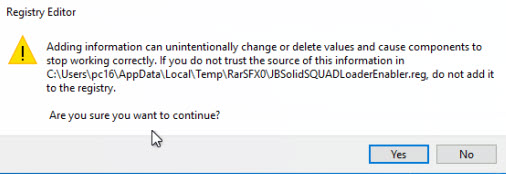
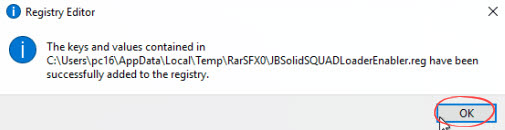
25- سیستم خود را ریست نمایید.
26- نرم افزار را اجرا نمایید. چنانچه با باز کردن نرم افزار پنجره لایسنس ها باز نشد به مسیر زیر بروید .
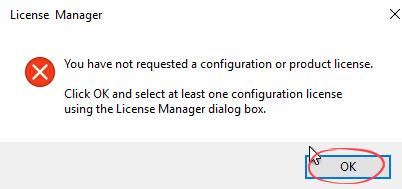
Tools > Options > General > Licensing
27- تمامی گزینه ها را به جز موارد زیر تیک دار کرده و بر روی OK کلیک نمایید.
DIC-CATIA – ACADEMIC DISCOVER 2 Configurations
ED2 – CATIA – EDUCATIONAL HEAT 2 Configurations
EX2 – CATIA – educational Heat EAR 2 Configurations
I3D – CATIA – 3D INSIGHT2 Configurations
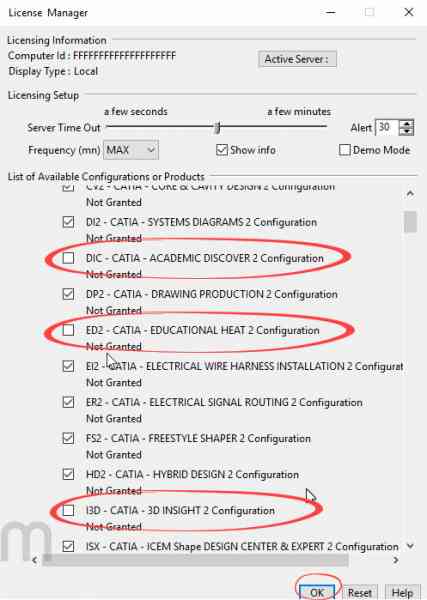
28- در صورتی که منوی Save و Save As شما فعال نبود به دلیل این است که گزینه I3D – Catia…. را تیک زده اید .
شرکت جی بی تیم در این راهنمای نصب Catia – کتیا آموزش انواع ورژن های کتیا از سال 2014 به بعد را در اختیار شما کاربران قرار داده است . طریقه راهنمای نصب Catia – کتیا ورژن های 2014 به بعد تماما شبیه هم میباشد.