وبلاگ
نرمافزارMastercam (مسترکم) یکی از قدیمیترین نرمافزارهای CADCAM یا طراحی و ساخت و تولید به کمک رایانه است که جهت تهیهی مسیر ماشینکاری برای دستگاههای CNC میباشد. البته واژهی Mastercam (مسترکم) یک عبارت دوپهلو است و بهجز معنای تسلط کامل بر CAM یا تولید به کمک رایانه، معنی پیوند بین روشهای قدیمی با روشهای جدید ماشینابزار را در این نرمافزار میدهد. مدلسازی دوبعدی و سهبعدی پیشرفته و کامل، ماشینکاری چندمحوره، عملیات سطح و… از جمله وظایفی است که این نرمافزار، عهدهدار آن است. همچنین این برنامه، در یک نسخهی جداگانه و مخصوص نرمافزار SolidWorks نیز ارائه میشود.
لطفاً پیش از نصب نرم افزار نکات زیر را رعایت فرمایید:
- ابتدا ارتباط سیستم خود را با اینترنت را قطع نمایید.
- همچنین تا پایان مراحل نصب و فعال سازی آنتی ویروس و فایروال سیستم خود را غیرفعال کنید.
- فضای مورد نیاز برای خارج ساختن نرم افزار از حالت فشرده 18 گیگابایت می باشد.
- فضای مورد نیاز جهت نصب و اجرای نرم افزار در درایو C در حدود 20 گیگابایت می باشد.
- مسیر نصب را به هیچ عنوان تغییر ندهید.
- این نسخه از نرم افزار شامل نسخه Mastercam برای SOLIDWORKS نیز می باشد.
- قبل از شروع نصب، راهنمای نصب را بصورت کامل مطالعه کنید. (خیلی مهم)
راهنمای نصب نرم افزار Mastercam (مسترکم):
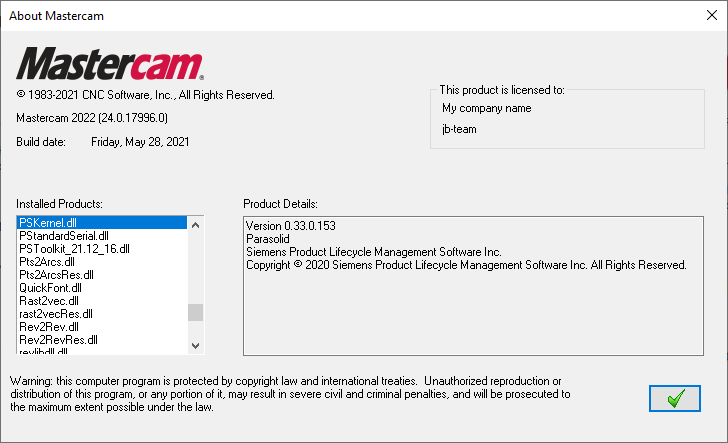
نکته: این آموزش بر مبنای نسخه ویرایش شده Mastercam (مسترکم) توسط گروه نرم افزاری JB-TEAM تهیه شده است.
- فایل Setup.exe را اجرا و بر روی کلید Next کلیک کنید.
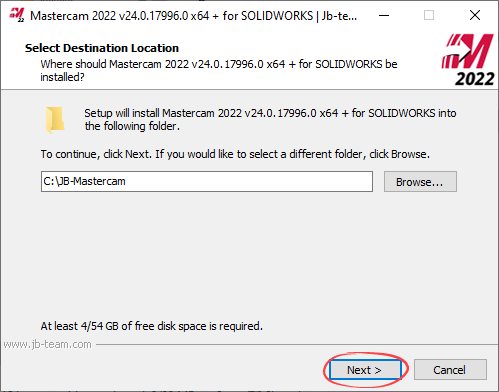
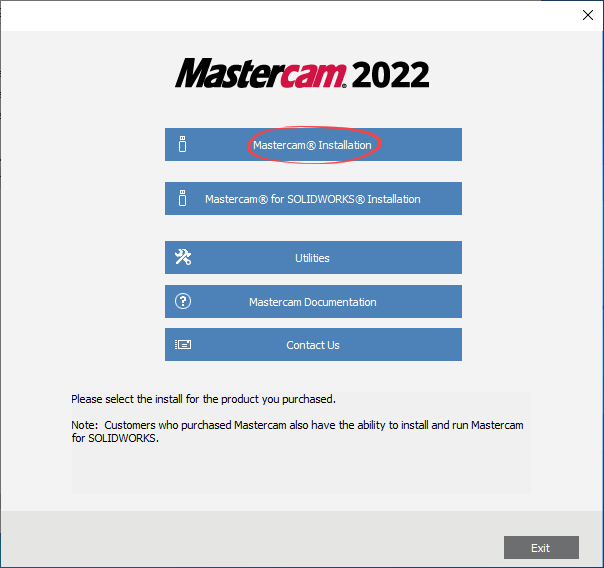
- بر روی کلید Mastercam Installation کلیک کنید.
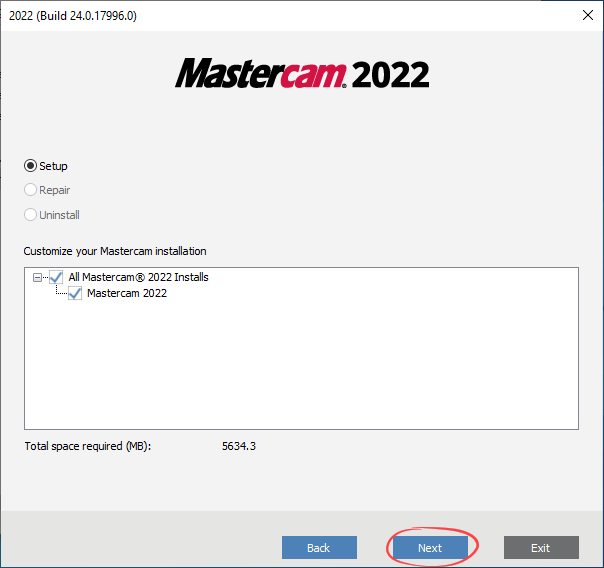
- بر روی کلید Next کلیک کنید.
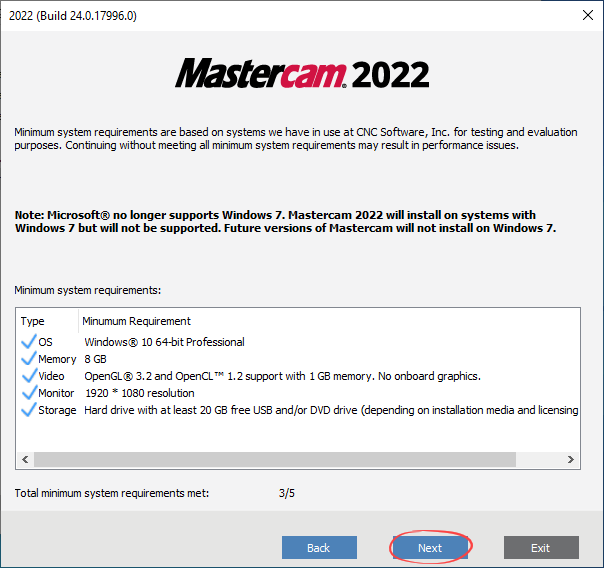
- بر روی کلید Next کلیک کنید.
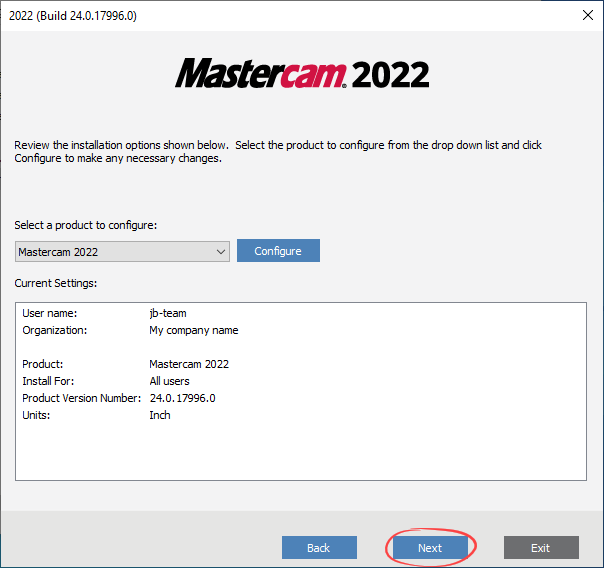
- بر روی کلید Next کلیک کنید.
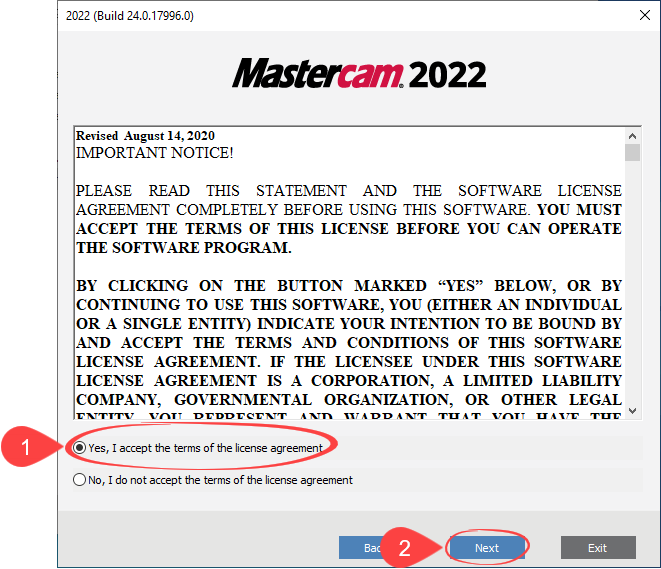
- در پنجره License Agreement گزینه I accept the agreement را انتخاب و بر روی کلید Next کلیک کنید.
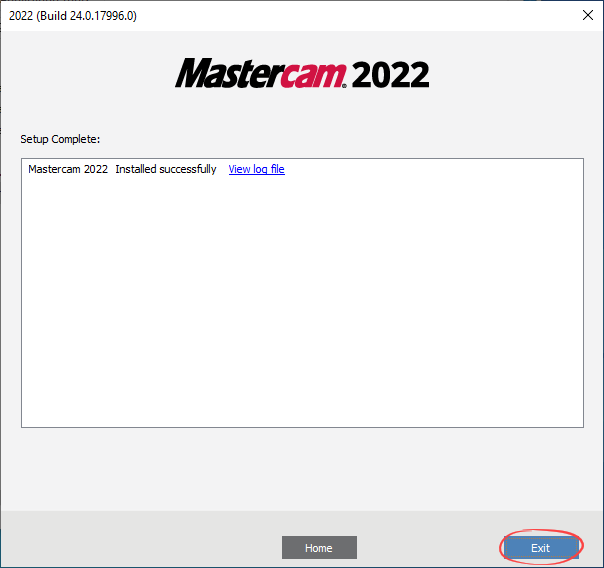
- در انتها بر روی کلید Exit کلیک کنید.
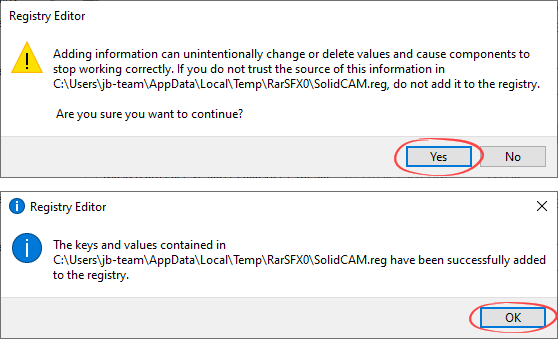
- در صورتی که بصورت همرمان با Mastercam (در یک سیستم) از SolidCAM یا Imachining for NX نیز استفاده می کنید، از پوشه JB-TEAM فایل JB-Register.exe را اجرا و بر روی کلید Yes وسپس OK کلیک کنید. در غیر اینصورت به مرحله بعد بروید.
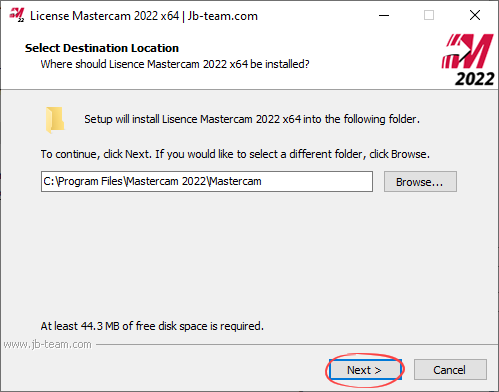
- از پوشه JB-TEAM فایل JB-License.exe را اجرا و بر روی کلید Next کلیک کنید.
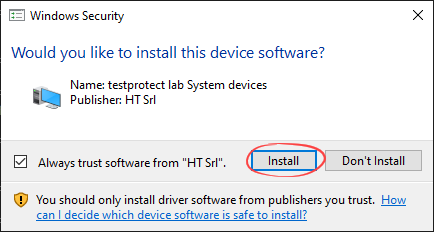
- در پنجره Windows Security بر روی کلید Install کلیک کنید.
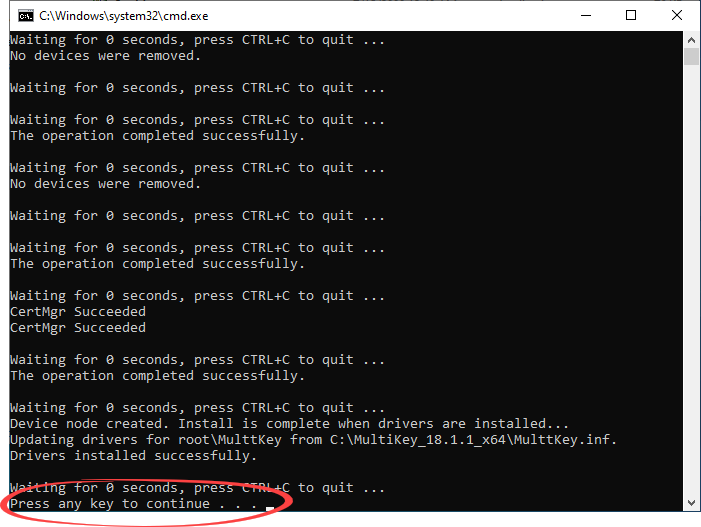
- با نمایش پیغام Press any key to continue از روی کیبورد کلید Enter را زده و سپس سیستم خود را ریستارت کنید.
حال مراحل فعالسازی با موفقیت به اتمام زسیده و شما می توانید بصورت Run as administrator نرم افزار را اجرا کنید.