وبلاگ

رفع error 99998 Required License – رفع ارور لایسنس مولدفلو :
رفع error 99998 Required License ، شرکت اتودسک نرمافزارهای زیادی را برای بخشها مختلف عملیات طراحی، تولید میکند. برای بخش شبیهسازی مراحل انواع فرایندها مجموعهی بزرگ Autodesk Simulation ارائه میشود که شامل نرمافزارهای کامل و جامعی است. مجموعهی Autodesk MoldFlow یا Autodesk Simulation MoldFlow در واقع همان نرمافزارهای شرکت MoldFlow است که پس از خریدهشدن توسط اتودسک، در لیست محصولات شبیهسازی این شرکت قرار گرفتهاند و شامل سه نرمافزار اصلی Adviser ، Insight و Synergy است که هستهی اصلی مجموعهی Simulation را تشکیل میدهند.
نرم افزار مولدفلو، از جمله محصولات پر طرفدار شرکت Autodesk بوده که به طور تخصصی برای شبیه سازی فرآیندهای تزریق پلاستیک توسعه یافته است. این نرم افزار امکانات بسیاری در زمینه طراحی سه بعدی و Dual Domain دارد و به مهندسین این امکان را میدهد تا بتوانند در زمانی کوتاه، طراحیهایی قوی داشته و هزینههای خود را تا حد چشم گیری کاهش دهند. این نرم افزار به طور تخصصی برای شبیه سازی و آنالیز انواع فرآیندهای تزریق پلاستیک طراحی شده است.
با کمک این نرم افزار میتوان مدل مورد نظر را طراحی کرده و سپس فرآیند مورد نظر را به طور کاملاً پیشرفته شبیه سازی نمود؛ میتوان قطعه نهایی حاصل از چند روش مختلف را با هم مقایسه کرده و اطلاعات مهندسی و مکانیکی هر یک را پیش بینی نمود.
در نهایت این نرم افزار به مهندسان کمک میکند تا بتوانند دقیقترین شبیه سازیها را برای مدلهای خود کرده و رفتار دقیق هر یک را شناسایی کنند تا در انتها بتوانند قطعههای با کیفیتتری با هزینههای تولید حداقل به مرز تولید برسانند. در اینجا ما به آموزش نصب Moldflow 2026 ( نصب نرم افزارهای Insight و Synergy)می پردازیم. نصب نرم افزار Moldflow Adviser نیز به همین روش می باشد. شما می توانید برای خرید و تهیه این محصول به لینک انتهایی مراجعه کنید.

رفع error 99998 Required License در نرم افزار Moldflow :
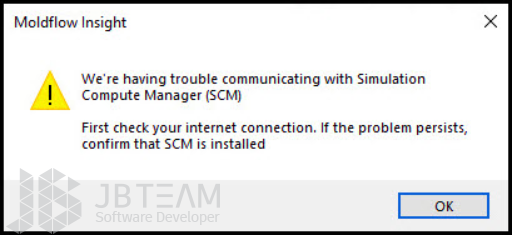
برخی کاربران در هنگان گرفتن آنالیز با ارور فوق مواجعه میوند و نمیتوانند آنالیز را از طرح های خود بگیرند. جهت رفع error 99998 Required License مطابق با روش زیر باید اقدام نمایید.
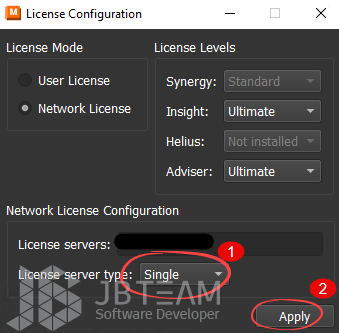
1- ابتدا وارد مسیر نصب نزم افزار شده و فایل mlc.exe را اجرا نمایید.
2- در پنجره باز شده در قسمت License Server گزینه Single را انتخاب و بر روی Apply کلیک نمایید.
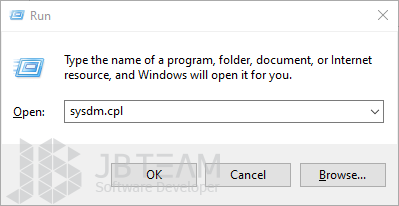
3- از روی کیبورد Win + R را همزمان فشار دهید .
4- عبارت sysdm.cpl را وارد نمایید
5- در پنجره باز شده واد قسمت Advanced شده و بر روی Enviruments Variable کلیک نمایید.
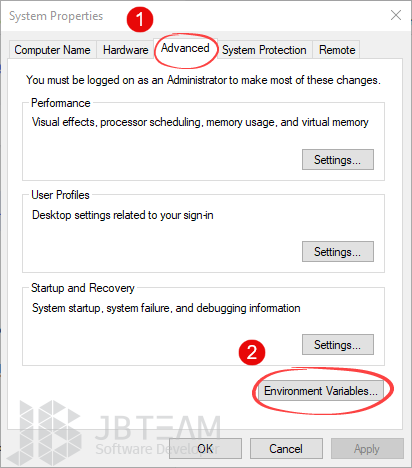
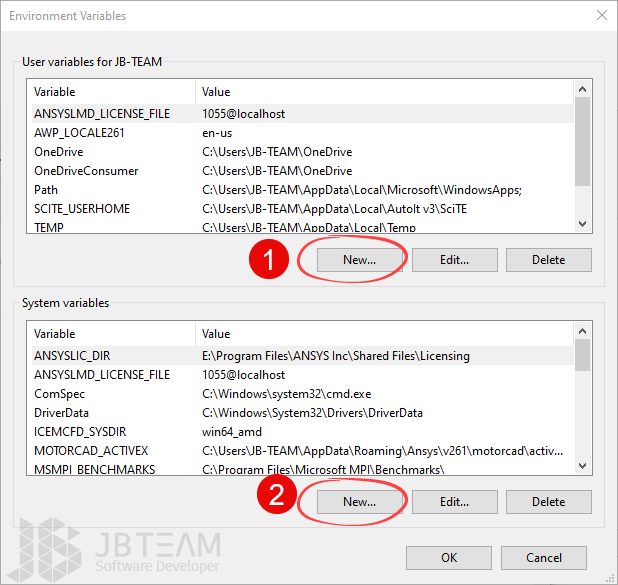
6- در قسمت های User Variable و System Variable بر روی New کلیک نمایید.
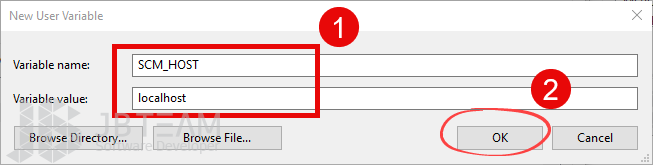
7- در قسمت Variable Name عبارت SCM_HOST را وارد نمایید .
8- در قسمت Variable Value عبارت localhost را وارد نمایید و سپس بر روی OK کلیک نمایید.
نرم افزار را به صورت Run as administrator اجرا کرده و استفاده نمایید.