وبلاگ

آموزش نصب Autodesk AutoCAD 2025 – راهنمای اتودسک اتوکد2025 :
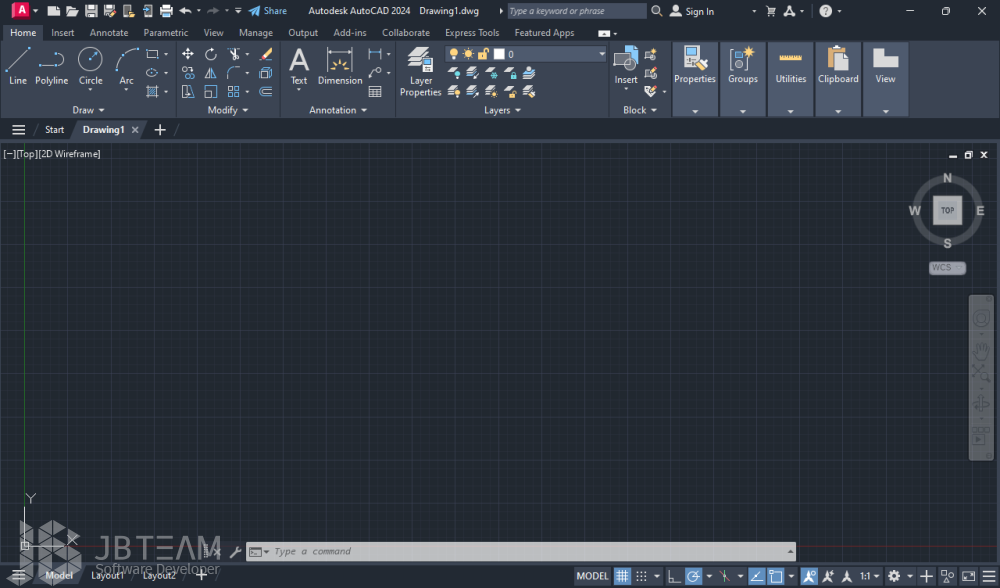
نرمافزاری که برای ترسیم نقشه های مهندسی و صنعتی به کار میرود. مطمئناً مهندسان نقشه کشی و عمران این ابزار را بسیار بهتر از افراد معمولی می شناسند. در نرم افزار AutoCAD کاربران اتوکد امکان استفاده از محیطهای دو بعدی و سه بعدی را دارند. در همه جای جهان اگر قرار باشد نقشه ای کشیده شود ، همه آن را با محصول AutoDesk ترسیم خواهند کرد. شرکت اتودسک هر ساله ورژن جدیدی از این نرم افزار را همراه با قابلیت های جدید ارائه میکند . ورژن جدیدی که شرکت اتودسک ارائه کرده است نرم افزار Autodesk Autocad 2025 میباشد. در اینجا ما به آموزش نصب Autodesk AutoCAD 2025 می پردازیم. شما می توانید برای خرید و تهیه این محصول به لینک انتهایی مراجعه کنید.
لطفا پیش از نصب نرم افزار نکات زیر را رعایت فرمایید:
- ابتدا ارتباط سیستم خود را با اینترنت را قطع نمایید. (کانکشین اینترنت خود را غیرفعال (Disable) نمایید.)

- تا پایان مراحل نصب و فعال سازی آنتی ویروس، ویندوز دیفندر و ویندوز فایروال سیستم خود را غیرفعال کنید.
- برای اجرای بهتر مسیر نصب را تغییر ندهید.
- این نرم افزار بر روی ویندوز 11 و ویندوز 10 نسخه 21H2 به بالا نصب میشود.
- عبارت UAC را در منوی Search ویندوز جستجو کرده و change user accuant control را انتخاب کنید. در پنجره change user accuant control گزینه Defualt باید انتخاب شده باشد.

- برای نصب و اجرای نرم افزار، در حدود 20 گیگابایت فضای خالی نیاز دارید.
- تا اتمام کامل نصب، نرم افزار دیگری اجرا نکنید.
- تمامی ورژن های نرم افزار اتودسک باید یکسان باشند
آموزش نصب Autodesk Autocad 2025 – راهنمای نصب نرم افزار اتوکد 2025 :
نکته: این آموزش بر مبنای نسخه ویرایش شده Autodesk AutoCAD 2025 (اتودسک اتوکد) توسط گروه نرم افزاری JB-TEAM تهیه شده است.
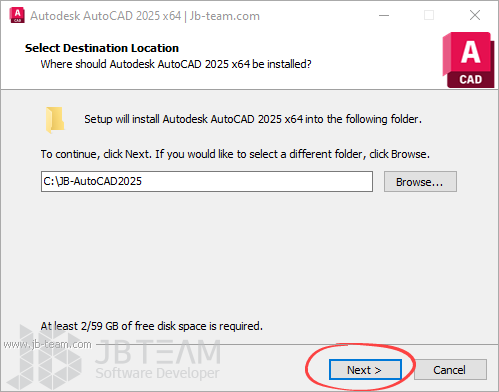
1. از اتوران بر روی کلید نصب نرم افزار کلیک کرده و در پنجره باز شده بر روی کلید Next کلیک کنید.
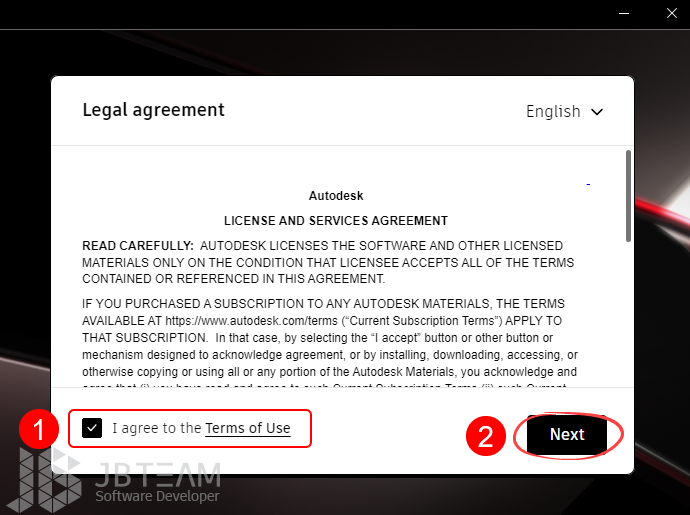
2. گزینه …I agree to the را انتخاب و بر روی کلید Next کلیک کنید.
3. بر روی کلید Install کلیک کنید.
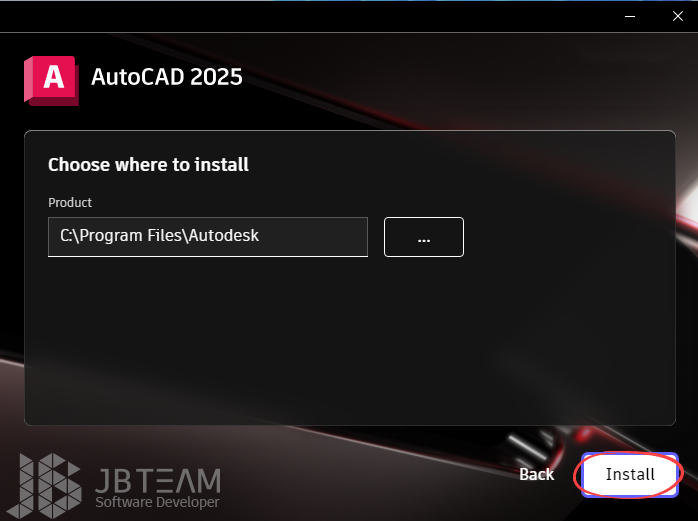
4. در انتها بر روی کلید Close کلیک کنید.
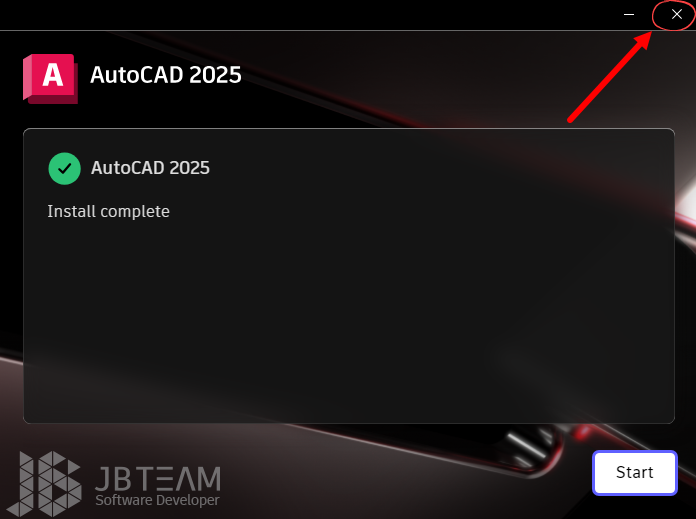
5. از اتوران بر روی منوی فعالساز کلیک کرده و فایل JB-Patch.exe را اجرا و بر روی کلید Next کلیک کنید.
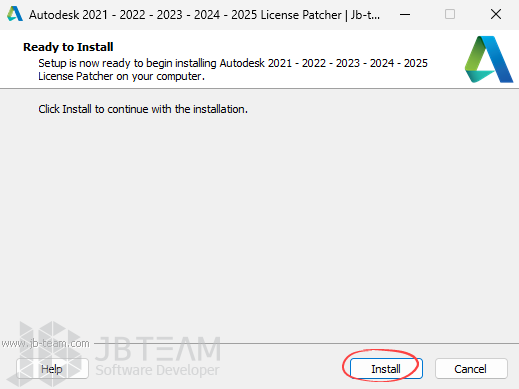
6. مشاهده میکنید که پنجره های CMD باز و بسته میشوند پس از اینکه تمامی پنجره ها باز و بسته شدندو دیگر پنجره ای باز نشد از روی کیبورد بر روی دکمه Enter فشار دهید و در انتها بر روی کلید Finish کلیک کنید.
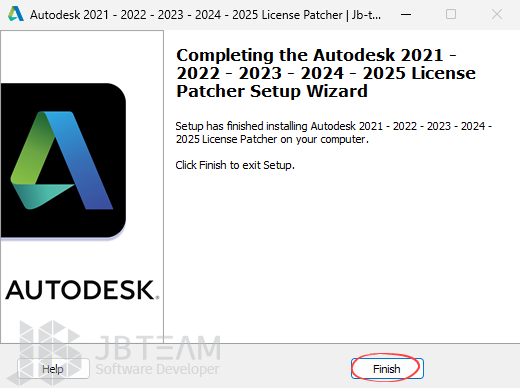
حال مراحل فعال سازی با موفقیت به اتمام رسیده و شما می توانید برنامه را اجرا کنید.
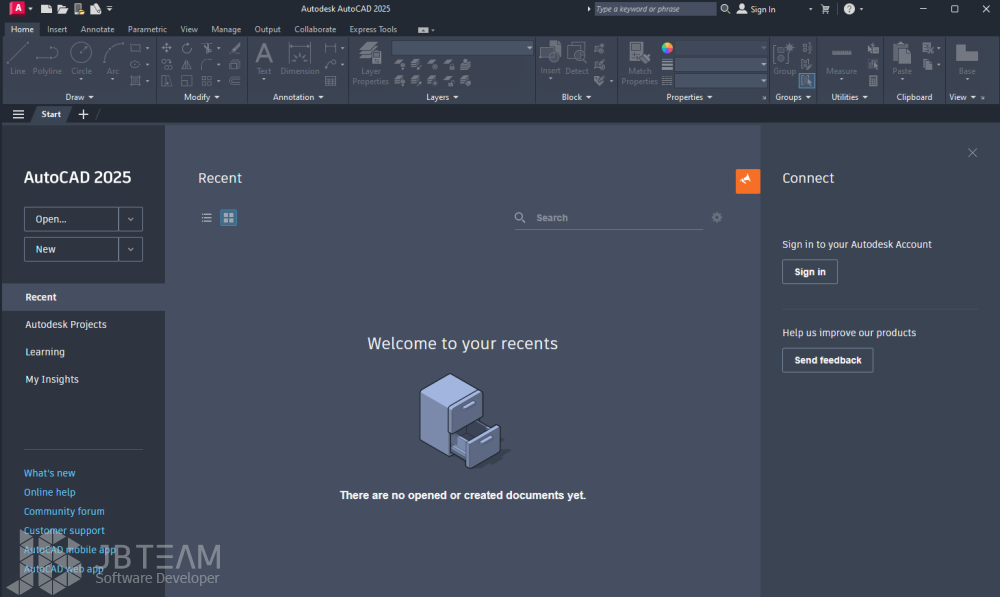
توجه داشته باشید که هیچگاه نرم افزار را آپدیت و یا بصورت آنلاین رجیستر نکنید.