وبلاگ

در بسیاری از نرم افزارهای تخصصی – مهندسی، در هنگام نصب و استفاده ، نیاز است که کارت شبکه فعال بوده و اینترنت غیرفعال باشد.
در صورتی که شما از اینترنت خانگی استفاده می کنید، کافیست اینترنت ویندوز را وصل کرده و سپس از مودم، خط تلفن و یا سیم کارت را جدا کنید.
در صورتی که ویندوز شما به شبکه داخلی متصل می باشد، کافیست Default gateway و Perferred DNS server کانکشن خود را از قسمت Internet Protocol Version 4(TCP/IPv4) حذف کنید.
نحوه انجام تنظیمات مربوط به کارت شبکه داخلی برای غیرفعال کردن اینترنت به شرح زیر است:
1. از منوی Start ویندوز، Control Panel را انتخاب کنید. همچنین میتوانید در قسمت Search the web and windows گزینه Control panel را تایپ کنید.
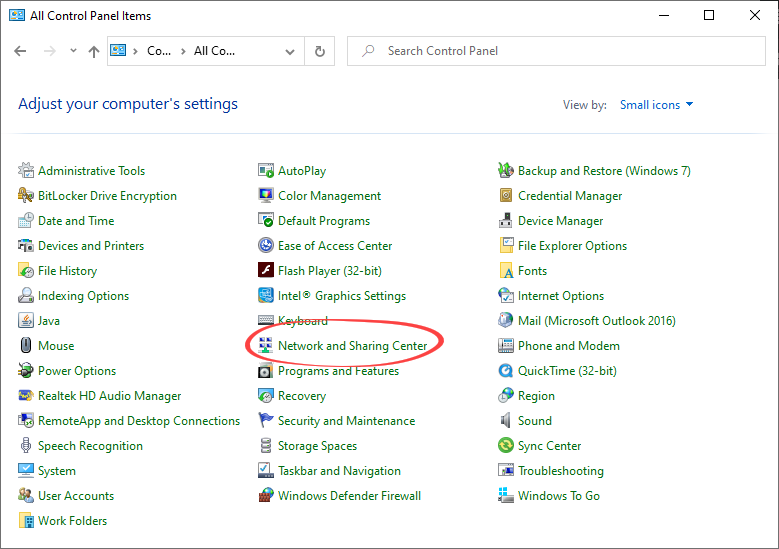
2. اگر آیتمها در حالت Small Icons نمایش داده شوند، صفحهای به صورت زیر نمایش داده خواهد شد. گزینه Network and Sharing Center را انتخاب کنید.
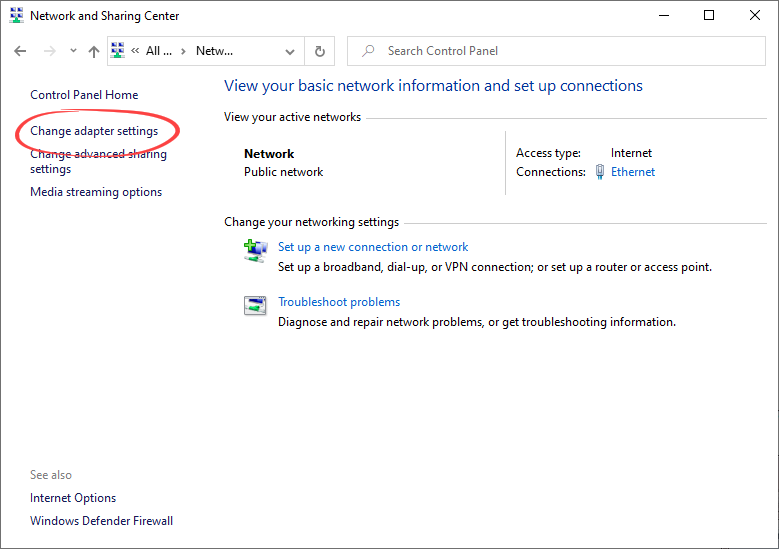
3. در پنجره Network and Sharing Center برای ورود به قسمت Network Connection گزینه Change adapter Settings را از منوی سمت چپ انتخاب کنید.
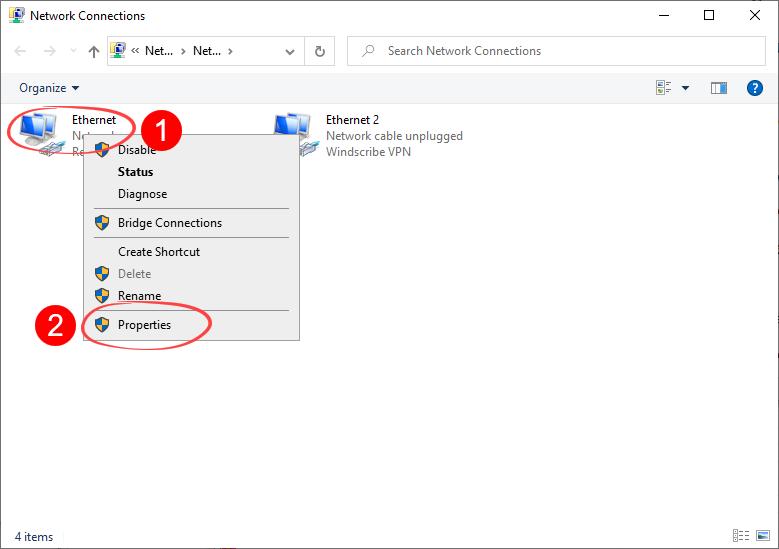
4. در پنجره Network Connection بر روی کانکشن اینترنت خود کلیک راست کرده و گزینه Properties را انتخاب کنید. ( کانکشن اینترنت شما می تواند WiFi و یا Ethernet باشد)
5. در پنجره باز شده، گزینه Properties را انتخاب کنید.
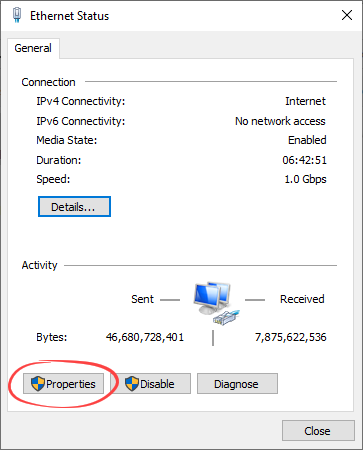
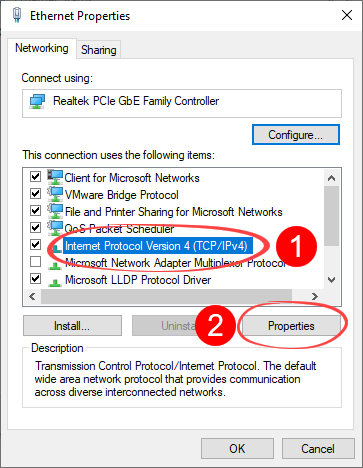
6. گزینه (Internet Protocol Version 4(TCP/IPv4 را انتخاب و سپس بر روی کلید Properties کلیک کنید.
7. در پنجره Internet Protocol Version 4 محتوای فیلدهای Default gateway و Perferred DNS server را پاک کرده و سپس بر روی کلید OK کلیک کنید.
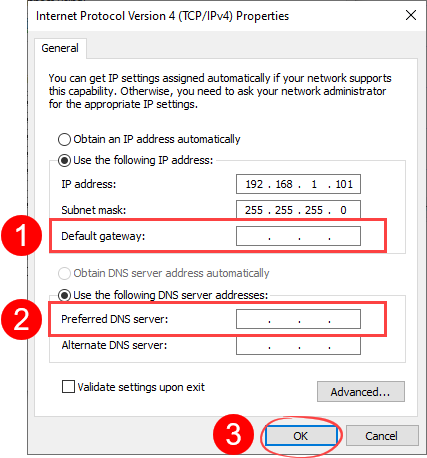
به این طریق در ویندوزهایی که به شبکه داخلی وصل می باشند می توان اینترنت را غیرفعال و شبکه داخلی را فعال کرد.
بعد از نصب و فعالسازی نرم افزار، می توانید تنظیمات اینترنت را به حالت اولیه خود باز گردانید.